유튜브 리밴스드 무한로딩 해결법 3단계 | Revanced Extended 로딩 멈춤 완벽 복구
유튜브 리밴스드(Revanced Extended)에서 영상이 끝없이 로딩만 돌고 재생되지 않는다면,
아래의 3단계를 적용하면 대부분 즉시 해결됩니다.
특히 스트리밍 데이터 설정 오류나 앱 내부 캐시 문제로 인한 무한로딩이 흔한 원인이니, 천천히 따라 해보세요.
리밴스드 무한로딩이 발생하는 이유
Revanced Extended는 광고 제거와 부가 기능이 강력한 앱이지만,
일부 버전에서는 스트리밍 데이터가 비활성화된 상태로 동작하면서 유튜브 서버와의 연결이 정상적으로
이루어지지 않는 현상이 발생합니다. 이때 영상이 재생되지 않고
‘로드 중…’ 상태가 반복되며 무한로딩처럼 보일 수 있습니다.
문제 해결 전에 꼭 확인해야 할 기본 점검
1. 앱 버전 최신 여부 확인
오래된 패치 버전은 스트리밍 버그가 남아 있을 가능성이 높습니다.
리밴스드를 최신 버전으로 업데이트한 뒤 재시도해보세요.
2. 네트워크 환경 점검
Wi-Fi 속도가 불안정하거나 VPN이 켜져 있으면 유튜브 스트리밍이 느려집니다.
가능하면 다른 네트워크로 테스트하거나 VPN을 잠시 꺼두는 것이 좋습니다.
3. 캐시 데이터 초기화
설정 → 앱 → 리밴스드 → 저장공간 → 캐시 삭제 순서로 진행하면 불필요하게 쌓인
임시 파일로 인한 로딩 문제를 줄일 수 있습니다.
유튜브 리밴스드 무한로딩 해결 3단계
1단계. 내 페이지(계정 화면)로 이동
앱 하단 메뉴에서 ‘내 페이지’ 또는 프로필 아이콘을 누르면 계정 관리 페이지로 이동합니다.
버전마다 이름은 다를 수 있으나 동일한 기능을 합니다.
2단계. 설정 → RVX 설정 열기
오른쪽 상단의 톱니바퀴 아이콘을 눌러 설정 화면으로 진입합니다.
스크롤을 내려 RVX 설정(Revanced Extended Settings) 또는 ReVanced Settings 항목을 선택하세요.
이는 리밴스드의 핵심 기능을 제어하는 메뉴입니다.
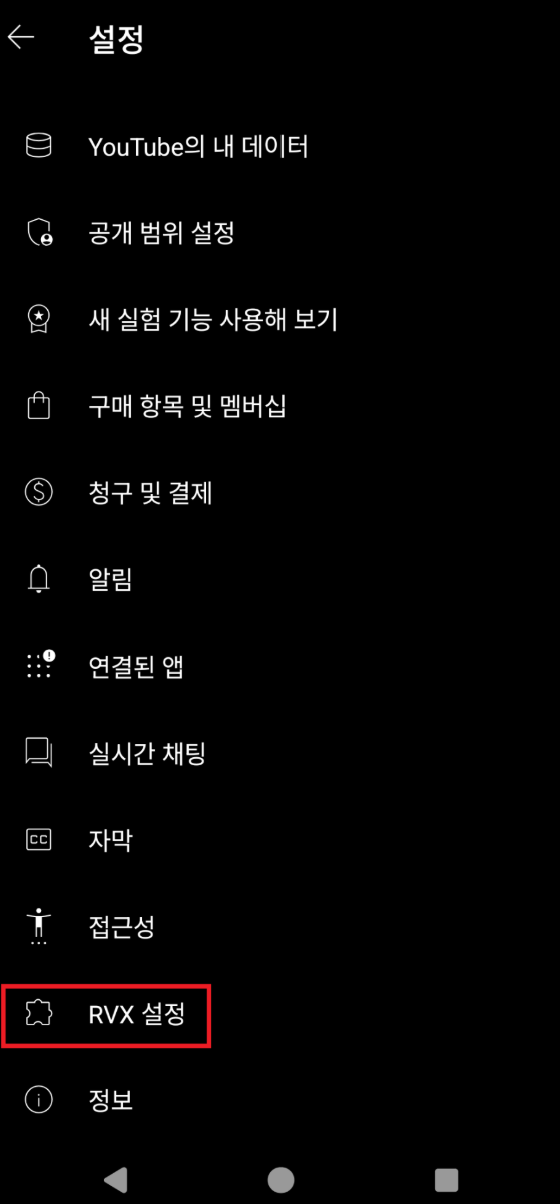
3단계. 기타 메뉴에서 ‘스트리밍 데이터 변경’ 활성화
RVX 설정을 열었다면 메뉴 하단의 기타(Others) 항목으로 이동합니다.
여기에서 Streaming Data Override(스트리밍 데이터 변경하기) 옵션을 찾아
비활성화되어 있다면 활성화로 전환하세요.
앱이 재시작되며 설정이 반영되고, 대부분의 무한로딩 문제가 즉시 해결됩니다.
유튜브 서버와 앱 간의 스트리밍 프로토콜이 정상적으로 동작하게 되면서
더 이상 로딩만 반복되는 현상이 나타나지 않습니다.
리밴스드 무한로딩이 계속될 때 추가 점검
- 기기를 재부팅한 뒤 다시 실행해보기
- VPN·프록시 기능 완전히 비활성화
- 앱 데이터 초기화 후 재설치 진행
그래도 해결되지 않는다면 설치한 패치 버전 자체의 오류 가능성이 있습니다.
리밴스드 관련 공식 정보 확인
Revanced Extended의 최신 패치와 공식 안내는 아래 사이트에서 확인할 수 있습니다.
정리
유튜브 리밴스드 무한로딩 문제는 대부분 스트리밍 데이터 설정 비활성화,
구버전 패치, 네트워크 문제에서 발생합니다.
RVX 설정의 ‘스트리밍 데이터 변경하기’를 활성화하면 거의 모든 사용자가 즉시 영상 재생 문제를 해결할 수 있습니다.
- 유튜브 리밴스드 막힘오류 5단계 해결법|Revanced 최신 설치 가이드
- 넷플릭스 오류 NW-2-5 해결법! 내가 직접 써본 5가지 방법
- 넷플릭스 ui-800-2 오류코드 3분 만에 간단 복구
'IT' 카테고리의 다른 글
| 발로란트 오류코드 VAL 49 해결 방법|로그인 안 될 때 원인 정리 (1) | 2025.12.25 |
|---|---|
| 넷플릭스 오류코드 M7111-1331 해결법 5단계로 끝내기 (1) | 2025.12.15 |
| 롤 오류 코드 OU, 로그인 안 될 때 해결하는 Best 5 (1) | 2025.12.13 |
| 롤 오류코드 9s 접속 오류 이렇게 1분 만에 해결하세요 (0) | 2025.12.13 |
| LG건조기 건조 시간 늘어남 해결법 5가지 (1) | 2025.12.12 |


