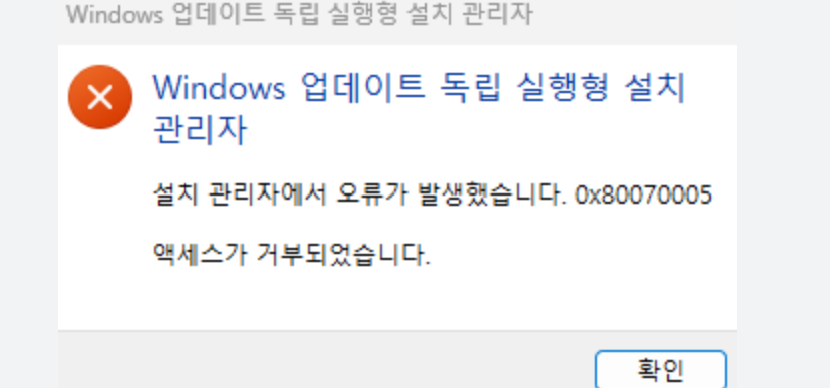
윈도우 11 0x80070005 오류 해결법 5단계 정리
0x80070005 오류는 윈도우 업데이트 중 권한 부족, 보안 프로그램 충돌, 시스템 파일 손상
때문에 가장 흔하게 발생합니다.
아래 5단계를 순서대로 따라 하면 초보자도 5~10분 안에 대부분 해결할 수 있습니다.
0x80070005 오류가 생기는 이유
“액세스가 거부되었습니다” 메시지가 뜨는 경우는 대부분 다음 3가지 때문입니다.
- 관리자 권한 부족
- 백신·방화벽이 업데이트 파일을 차단
- 시스템 파일 손상
다행히 이 문제들은 직접 해결 가능합니다.
1. 관리자 권한으로 실행하기
가장 빠르게 해결되는 기본 방법입니다.
- 시작 메뉴에서 “설정” 검색
- 아이콘을 우클릭 → “관리자 권한으로 실행”
- 업데이트 다시 시도
간단하지만 이 단계에서 해결되는 경우가 많습니다.
2. 보안 프로그램·방화벽 일시 중지
백신이 업데이트 파일을 “위험한 변경”으로 오인해 차단할 때 발생합니다.
- 오른쪽 하단의 백신 아이콘 우클릭 → “보호 일시 중지”
- 방화벽은 “설정 → Windows 보안 → 방화벽”에서 끄기
- 업데이트 성공 후 반드시 다시 켜기
3. 문제 해결 도구(트러블슈터) 자동 복구
윈도우가 자체적으로 오류를 찾아 고쳐줍니다.
- 설정 → 시스템 → 문제 해결 → 기타 문제 해결사
- “Windows Update” → “실행” 클릭
- 자동으로 오류 점검 및 수정
4. 시스템 파일 손상 복구(SFC / DISM)
업데이트 실패의 핵심 원인 중 하나입니다. 아래 명령어로 자동 복구할 수 있습니다.
- 검색창에 “명령 프롬프트” 입력 → “관리자 권한으로 실행”
- 아래 명령어 실행:
sfc /scannow여전히 문제가 있으면 다음 명령어 실행:
DISM /Online /Cleanup-Image /RestoreHealth완료 후 PC 재부팅 → 업데이트 재시도
5. 마이크로소프트 스토어 캐시 초기화
스토어 앱 설치 오류도 0x80070005와 연결될 수 있습니다.
- Windows + R 실행창 열기
wsreset.exe입력 → 엔터- 스토어 자동 실행되면 캐시 초기화 완료
계정 권한 문제일 때
위 방법으로도 해결되지 않았다면 현재 계정의 권한이 꼬였을 가능성이 큽니다.
새 로컬 계정 생성 → 관리자 권한 부여 후 업데이트를 다시 실행해보세요.
0x80070005 오류 해결 요약
- 관리자 권한 실행
- 보안 프로그램·방화벽 일시 중지
- 문제 해결 도구 실행
- SFC / DISM 복구
- 스토어 캐시 초기화
위 순서대로 진행하면 대부분 복잡한 재설치 없이 문제를 해결할 수 있습니다.
반응형
'IT' 카테고리의 다른 글
| 윈도우 오류 0x80072F8F-0x20000 해결법 (0) | 2025.12.07 |
|---|---|
| 넷플릭스 오류 M7034 해결! 1분 만에 끝내는 진짜 방법 (0) | 2025.12.07 |
| 넷플릭스 오류코드 UI-800-3 완벽 해결 가이드 | 2025 최신 팁 (1) | 2025.10.16 |
| 비플페이와 제로페이 차이 5가지 핵심 비교 (1) | 2025.10.15 |
| BTV 셋톱박스 전원 안 켜짐? 2분 안에 해결하는 법 (0) | 2025.10.15 |

