윈도우 오류 0x80072F8F-0x20000 해결법
윈도우 오류 0x80072F8F-0x20000 가 발생하셨나요? 시스템 시간 설정, TLS 보안 프로토콜 문제, 네트워크 오류 등 주요 원인과 해결 방법을 단계별로 안내합니다. 윈도우11 전환 시 유의할 점도 함께 확인해보세요.
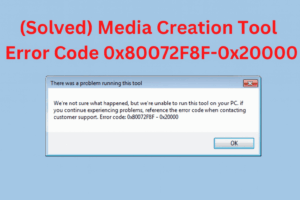
0x80072F8F-0x20000 오류란?
윈도우10을 업그레이드하는 과정에서 0x80072F8F-0x20000 오류 코드가 표시되면,
이는 보통 시스템 시간 불일치나 TLS(전송 계층 보안) 설정 문제로 인해
Microsoft 서버와의 안전한 통신이 차단될 때 발생합니다.
이 오류는 Windows 업데이트 중, 혹은 미디어 생성 도구를 통해 업그레이드할 때
자주 나타나는 대표적인 문제입니다.
1️⃣ 시스템 시간 및 날짜 설정 확인
잘못된 시간 설정은 네트워크 및 인증 윈도우 오류 0x80072F8F-0x20000의 주요 원인입니다.
정확한 시스템 시간이 Microsoft 서버와 맞지 않으면 업그레이드 과정에서 오류가 발생할 수 있습니다.
- 작업표시줄의 시간 아이콘을 우클릭 → “날짜 및 시간 조정” 클릭
- “자동으로 시간 설정”을 켬으로 설정
- 표준 시간대가 (UTC+09:00) 서울로 되어 있는지 확인
- “지금 동기화” 버튼을 눌러 시간 서버와 동기화
이 과정을 통해 네트워크 인증 문제가 대부분 해결됩니다.
2️⃣ TLS(전송 계층 보안) 설정 확인 및 수정
TLS란?
TLS(Transport Layer Security)는 인터넷 통신을 암호화해 보안을 유지하는 프로토콜로,
윈도우 업그레이드 과정에서도 Microsoft 서버와의 통신을 보호합니다.
TLS 설정이 중요한 이유
- Microsoft 서버와 보안 연결 실패 시 업그레이드 오류 발생
- 윈도우 오류 0x80072F8F-0x20000는 대부분 TLS 설정 불일치와 관련
- 최신 버전(TLS 1.2 이상) 사용 시 오류 예방 및 보안 강화 가능
TLS 설정 수정 방법
- 제어판 → 인터넷 옵션 → 고급 탭으로 이동
- 보안 항목에서 TLS 1.0, 1.1, 1.2가 모두 체크되어 있는지 확인
- 체크가 빠져 있다면 모두 선택 후 적용 → 확인
이 설정을 통해 윈도우 서버와의 보안 통신을 안정화할 수 있습니다.
3️⃣ 네트워크 연결 상태 점검
업그레이드 중 인터넷 연결이 불안정하면 오류가 발생하기 쉽습니다.
- 유선(랜 케이블) 연결을 사용하는 것이 안정적
- VPN, 프록시 서버 사용 시 일시적으로 해제
- Wi-Fi의 경우 공유기 재부팅 또는 다른 네트워크로 변경
4️⃣ Windows 업데이트 문제 해결사 실행
Windows에는 자동으로 오류를 감지해 복구하는 업데이트 문제 해결사가 포함되어 있습니다.
- 설정 → 업데이트 및 보안 → 문제 해결 이동
- Windows 업데이트 선택 후 문제 해결사 실행
- 자동으로 감지된 오류를 수정
5️⃣ Windows 업데이트 구성 요소 재설정
명령 프롬프트(관리자 권한)에서 아래 명령어를 순서대로 입력하세요.
net stop wuauserv
net stop cryptSvc
net stop bits
net stop msiserver
ren C:\Windows\SoftwareDistribution SoftwareDistribution.old
ren C:\Windows\System32\catroot2 catroot2.old
net start wuauserv
net start cryptSvc
net start bits
net start msiserver
이 작업은 손상된 업데이트 구성 요소를 초기화해 업그레이드 관련 오류를 근본적으로 해결합니다.
6️⃣ 미디어 생성 도구(Media Creation Tool)로 업그레이드 재시도
위 방법으로 윈도우 오류 0x80072F8F-0x20000가 해결되지 않는다면,
Microsoft 공식 미디어 생성 도구를 사용하세요.
- Microsoft 공식 웹사이트에서 도구 다운로드
- 실행 후 “이 PC 업그레이드” 선택
- 화면 지시에 따라 업그레이드 진행
윈도우10 지원 종료 전, 윈도우11 전환도 고려하세요
Windows 10의 공식 지원 종료일은 2025년 10월 14일입니다.
그 이후에는 보안 업데이트가 제공되지 않기 때문에,
Windows 11로 업그레이드하는 것이 장기적으로 안전합니다.
윈도우11은 성능 최적화와 보안성이 개선되어 있으며,
대부분의 최신 하드웨어에서 자동으로 지원됩니다.
만약 하드웨어 제약이 있다면, Windows 10 ESU(Extended Security Updates)
프로그램을 검토해볼 수도 있습니다.
윈도우 오류 0x80072F8F-0x20000 반복된다면 위의 단계를 차례로 실행해보세요.
대부분의 경우 시간 동기화 + TLS 설정 수정으로 문제를 해결할 수 있으며,
지속적인 오류 발생 시 윈도우11 업그레이드 전환이 더 나은 선택일 수 있습니다.
'IT' 카테고리의 다른 글
| 넷플릭스 오류 코드 NW-3-6, TV에서 접속 안될 때 3분 해결 (0) | 2025.12.08 |
|---|---|
| 유튜브 리밴스드 막힘오류 5단계 해결법|Revanced 최신 설치 가이드 (0) | 2025.12.08 |
| 넷플릭스 오류 M7034 해결! 1분 만에 끝내는 진짜 방법 (0) | 2025.12.07 |
| 윈도우 11 0x80070005 오류 해결법 5단계 정리 (1) | 2025.12.07 |
| 넷플릭스 오류코드 UI-800-3 완벽 해결 가이드 | 2025 최신 팁 (1) | 2025.10.16 |


